Cómo usar la Gemini Notebook API (NotebookLM API) para convertir páginas web, PDF y videos de YouTube en podcasts en español
6 min de lectura • 4 de octubre de 2026 (18 de octubre de 2026)
useapi.net es una API de terceros. No está afiliada a Google ni cuenta con su respaldo.
Índice
- Introducción
- Lo que genera la Gemini Notebook API: podcasts, Video Overviews, diapositivas, infografías
- Precio de la Gemini Notebook API (NotebookLM API)
- Preparación
- Cómo generar un podcast de Gemini Notebook en español con una sola llamada a la API
- Consulta el job y descarga
- El flujo completo: notebook, fuentes y generación
- Ejemplo en Python
- Escala: varias cuentas y límites de tasa
- Automatización de Gemini Notebook (NotebookLM): n8n, Colab y asistentes de código con IA
- Ejemplos de resultados
- Preguntas frecuentes
- Conclusión
Introducción
Con la Gemini Notebook API (NotebookLM API) de useapi.net, una sola llamada REST entrega una página web o un video de YouTube a tu propia cuenta de Google y devuelve un podcast Audio Overview de Gemini Notebook como archivo .m4a, y puedes pedir el podcast en español. No necesitas un proyecto de Google Cloud ni una clave de la Gemini API, y una cuenta de Google gratuita funciona.
Google cambió el nombre de NotebookLM a Gemini Notebook, y las funciones siguen siendo las mismas. Las cuentas de Google normales no tienen API oficial. Todo lo que hace el sitio web, esta API lo hace por código: crear notebooks, agregar fuentes, chat con citas, Deep Research y todas las generaciones de Studio.
Este artículo lo escribieron los responsables de useapi.net y trata sobre nuestra propia API alojada. El código de ejemplo es abierto y está en GitHub.
Lo que genera la Gemini Notebook API: podcasts, Video Overviews, diapositivas, infografías
POST /artifacts elige qué generar con el parámetro type:
| Qué genera | type | Devuelve |
|---|---|---|
| Audio Overview (podcast a dos voces) | audio, format puede ser deep_dive (por defecto), brief, critique, debate | audio m4a |
| Video Overview | video, format puede ser explainer (por defecto), brief, cinematic, short | video mp4 |
| Presentación de diapositivas | slides | pdf y pptx |
| Infografía | infographic | imagen png |
| Informe, informe interactivo, tabla de datos | report, interactive_report, table | texto en Markdown o filas de tabla |
| Cuestionario, tarjetas de estudio, mapa mental | quiz, flashcards, mindmap | JSON |
Audio, video (excepto cinematic), informe, informe interactivo, tabla de datos, diapositivas e infografía aceptan language para definir el idioma de salida. El español es es.
Precio de la Gemini Notebook API (NotebookLM API)
Pagas a useapi.net una tarifa fija de US$15 al mes, y la misma suscripción incluye todas las API de useapi.net, no solo Gemini Notebook. Cada suscripción conecta 3 cuentas de Google, hasta 100 en total. La generación se ejecuta en tu propia cuenta de Google, no cobramos por llamada ni por podcast, y el uso del lado de Google está incluido en el plan que la cuenta ya tiene, incluso el gratuito.
La Gemini Notebook API de useapi.net frente a la API Enterprise del propio Google (precios en dólares estadounidenses):
| Gemini Notebook API de useapi.net | Gemini Notebook Enterprise API de Google | |
|---|---|---|
| Cuenta | Tu propia cuenta de Google, plan gratuito o de pago | Licencias Enterprise en un proyecto de Google Cloud |
| Precio | $15 fijos al mes | Licencias Enterprise compradas por usuario |
| Chat con citas |  |  |
| Deep Research | | |
| Audio Overview | | |
| Video Overviews, diapositivas, infografías, informes, cuestionarios, tarjetas, mapas mentales | | |
| Estado | Experimental | Preview (Pre-GA) |
Google fija un presupuesto de uso por cuenta, que se renueva cada 5 horas, además de un presupuesto semanal. Según las estimaciones del propio Google, una ventana completa de 5 horas inicia al menos 2 (plan gratuito), 9 (Google AI Pro) o 181 (Google AI Ultra) Audio Overviews, y en la práctica, una vez terminados, suelen gastar menos de lo estimado. Para producir más, conecta más cuentas, consulta Escala.
Empieza a usar la API
Una sola suscripción de US$15 al mes cubre todas las API de useapi.net: un token para todos los servicios. Conectas hasta 3 cuentas propias por servicio, cada una con la suscripción de su sitio web, y useapi.net se encarga de la API REST, el balanceo de carga y el polling. ¿Necesitas más cuentas? Cada suscripción adicional cuesta US$10 al mes y suma 3 cuentas más por servicio.
Suscríbete — US$15/mes Pagar con cripto
¿No tienes una tarjeta de crédito internacional? También puedes suscribirte con criptomonedas (los pagos con cripto no se reembolsan). Los precios y los planes por volumen están en la página de suscripción. Si pagas con Stripe, recibes el reembolso completo dentro de los 14 días posteriores a la primera compra, si tienes menos de 50 generaciones exitosas. ¿Ya tienes una suscripción? Cambia la cantidad en el portal de clientes de Stripe en lugar de volver a comprar.
Preparación
- Regístrate en useapi.net y obtén tu token de API. Todos los ejemplos de abajo suponen que está en la variable de entorno
USEAPI_TOKEN. - Conecta la cuenta de Google con el flujo automatizado en el navegador: ingresa el token e inicia sesión en Google en un navegador remoto, sin copiar cookies a mano. Recomendamos usar una cuenta de Gmail dedicada, no tu cuenta personal principal.
Las solicitudes de una sola llamada y la creación de notebooks de abajo pueden omitir el email: con una sola cuenta conectada, la API usa esa cuenta, y con varias, elige una que esté libre. Las llamadas sobre un notebook siempre se ejecutan en la cuenta dueña de ese notebook.
Cómo generar un podcast de Gemini Notebook en español con una sola llamada a la API
No necesitas crear un notebook antes. Envía urls (o un text pegado) directamente a POST /artifacts, y la API crea un notebook en una de tus cuentas, agrega las fuentes, espera a que se procesen y empieza a generar. Los enlaces de youtube.com y youtu.be entran como fuentes de YouTube, hasta 50 enlaces a la vez.
JOBID=$(curl -s -X POST "https://api.useapi.net/v1/gemini-notebook/artifacts" \
  -H "Authorization: Bearer $USEAPI_TOKEN" \
  -H "Content-Type: application/json" \
  -d '{
    "type": "audio",
    "format": "brief",
    "length": "short",
    "language": "es",
    "urls": ["https://es.wikipedia.org/wiki/Apolo_11"],
    "title": "Podcast del Apolo 11",
    "mode": "async"
  }' | jq -r '.jobid')
mode: "async" devuelve 201 y el jobid de inmediato. El valor por defecto, mode: "sync", espera hasta 90 segundos, pero un podcast suele tardar unos minutos, así que primero devuelve 202 y consultas de la misma forma.
Consulta el job y descarga
Consulta GET /jobs/jobid hasta que status pase a completed o failed. El jobid contiene : y @, así que codifícalo antes de ponerlo en una ruta de URL. En el job terminado, result.files[].url apunta a GET /artifacts/download, y la descarga también lleva el token de API. Esta función se vuelve a usar más adelante:
API=https://api.useapi.net/v1/gemini-notebook
enc() { jq -rn --arg v "$1" '$v|@uri'; }

wait_job() {
  [ -z "$1" ] || [ "$1" = "null" ] && { echo "Falló el envío, revisa el error en la respuesta"; return 1; }
  until curl -s "$API/jobs/$(enc "$1")" -H "Authorization: Bearer $USEAPI_TOKEN" > job.json &&
        jq -e '.status == "completed" or .status == "failed"' job.json > /dev/null; do
    sleep 15
  done
  jq '{status, title: .result.title, duration: .result.duration, error}' job.json
  jq -r '.result.files[]?.url' job.json | while read -r url; do
    curl -s -OJ -H "Authorization: Bearer $USEAPI_TOKEN" "$url"
  done
}

wait_job "$JOBID"
Ejecutamos esta misma solicitud el 4 de octubre de 2026, en chino (zh_Hans) y con la página de Wikipedia en chino: el job terminó en unos 6 minutos, Google generó un podcast de 99 segundos, y -OJ guardó el .m4a con el título que le dio Google.
- Un job fallido trae
error.code, por ejemploquota(uso insuficiente),sources(no se pudo usar ninguna fuente) ogeneration_failed. - Para no consultar, pasa
replyUrlen la solicitud: cuando el job termine, recibes un únicoPOSTcon el registro completo del job. - Los archivos generados se quedan en el notebook, y los enlaces de descarga siguen funcionando mientras existan el notebook y el resultado.
El flujo completo: notebook, fuentes y generación
Para generar varios tipos de contenido a partir de las mismas fuentes, o para subir archivos locales, crea un notebook antes. Las fuentes pueden ser páginas web, videos de YouTube, texto pegado, archivos de Google Drive y archivos subidos, como PDF, Word, PowerPoint, EPUB, audio y video.
# 1. Crea el notebook
NOTEBOOK=$(curl -s -X POST "$API/notebooks" \
  -H "Authorization: Bearer $USEAPI_TOKEN" \
  -H "Content-Type: application/json" \
  -d '{"title": "Apolo 11"}' | jq -r '.notebook')

# 2. Agrega una página web y un video de YouTube
curl -s -X POST "$API/sources" \
  -H "Authorization: Bearer $USEAPI_TOKEN" \
  -H "Content-Type: application/json" \
  -d "$(jq -n --arg nb "$NOTEBOOK" '{
    notebook: $nb,
    urls: ["https://es.wikipedia.org/wiki/Apolo_11", "https://www.youtube.com/watch?v=xUcYQ7slmRw"]
  }')"

# 3. Sube un PDF: el propio archivo es el cuerpo de la solicitud
curl -s -X POST "$API/sources/upload?notebook=$(enc "$NOTEBOOK")&name=report.pdf" \
  -H "Authorization: Bearer $USEAPI_TOKEN" \
  -H "Content-Type: application/pdf" \
  --data-binary @report.pdf

# 4. Espera a que todas las fuentes estén listas
until curl -s "$API/notebooks/$(enc "$NOTEBOOK")" -H "Authorization: Bearer $USEAPI_TOKEN" > notebook.json &&
      jq -e '[.sources[].status] | all(. == "ready" or . == "error")' notebook.json > /dev/null; do
  sleep 10
done

# 5. Genera una infografía en español
JOBID=$(curl -s -X POST "$API/artifacts" \
  -H "Authorization: Bearer $USEAPI_TOKEN" \
  -H "Content-Type: application/json" \
  -d "$(jq -n --arg nb "$NOTEBOOK" '{notebook: $nb, type: "infographic", orientation: "portrait", language: "es", mode: "async"}')" \
  | jq -r '.jobid')

wait_job "$JOBID"
En nuestra prueba (con salida en chino), las tres fuentes estuvieron listas en unos 30 segundos, y la infografía vertical tardó unos 2 minutos, un png de 1536 × 2752. Cambia el type del paso 5 a audio, video o slides para generar un podcast, un Video Overview o diapositivas en el mismo notebook. La demostración completa en 19 pasos (con chat, Deep Research y la revisión de una diapositiva) está en el artículo en inglés.
Ejemplo en Python
Casi la misma solicitud de una sola llamada (sin length, así que con la duración por defecto), en Python con requests:
import os, time, requests
from urllib.parse import quote

API = 'https://api.useapi.net/v1/gemini-notebook'
H = {'Authorization': f"Bearer {os.environ['USEAPI_TOKEN']}"}

r = requests.post(f'{API}/artifacts', headers=H, json={
    'type': 'audio',
    'format': 'brief',
    'language': 'es',
    'urls': ['https://es.wikipedia.org/wiki/Apolo_11'],
    'mode': 'async',
})
r.raise_for_status()
job = r.json()

while job['status'] in ('pending', 'processing'):
    time.sleep(15)
    r = requests.get(f"{API}/jobs/{quote(job['jobid'], safe='')}", headers=H)
    r.raise_for_status()
    job = r.json()

if job['status'] == 'failed':
    raise SystemExit(job['error'])

print(job['result']['title'], job['result']['duration'], 's')
for f in job['result']['files']:
    with open(f"podcast.{f['format']}", 'wb') as out:
        out.write(requests.get(f['url'], headers=H).content)
Cuando ejecutamos este script en chino, tardó unos 6 minutos y medio y generó un podcast.m4a de 70 segundos. Los scripts en Node.js y Python que procesan una lista de enlaces están en la carpeta podcast/ del repositorio de ejemplos en GitHub.
Escala: varias cuentas y límites de tasa
Esta API puede funcionar sin que nadie la vigile:
- Con varias cuentas de Google conectadas, cada job nuevo va a una cuenta sana, con un espacio de job libre y uso suficiente para ese tipo, sin que tengas que seguir los presupuestos de 5 horas y semanal.
- Cada cuenta ejecuta hasta
maxJobsjobs a la vez (por defecto 3, de 1 a 10, cámbialo con POST /accounts). GET /jobs muestra los jobs en ejecución en cada cuenta. - Cuando todas las cuentas están ocupadas o sin uso suficiente, la llamada devuelve
429. Si Google informó una hora de renovación, la respuesta traeretryAt, y tu código puede esperar hasta entonces, enviar el siguiente lote a otra cuenta conemailo bajar el ritmo. - GET /accounts/
emaildevuelve el uso de la cuenta en vivo, las horas de renovación de las dos ventanas y la estimación actual para cada tipo de generación.
Automatización de Gemini Notebook (NotebookLM): n8n, Colab y asistentes de código con IA
- Plantilla de n8n (en inglés): convierte páginas web, videos de YouTube o el feed RSS de un blog en podcasts de Gemini Notebook, solo hay que importarla.
- Notebook de Google Colab: ingresa el token y los enlaces en el navegador, y escucha y descarga el podcast ahí mismo.
- Los asistentes de código con IA, como Claude Code y Codex, pueden instalar la skill
notebooklm-podcastdel repositorio y generar un podcast con una frase:npx skills add useapi/notebooklm-api --skill notebooklm-podcast.
Todo esto está en el repositorio useapi/notebooklm-api.
Ejemplos de resultados
Abajo, resultados reales de la misma Gemini Notebook API. Las fuentes son la página de Wikipedia en inglés sobre el Apolo 11, un video de la NASA en YouTube, un texto pegado y un PDF, tomados del artículo en inglés, por eso el contenido está en inglés.
Audio Overview, formato brief, duración short, 1 min 31 s de audio, generado en 4 min 36 s:
Video Overview, formato explainer, estilo whiteboard, 11 min 50 s en total, aquí los primeros 90 segundos:
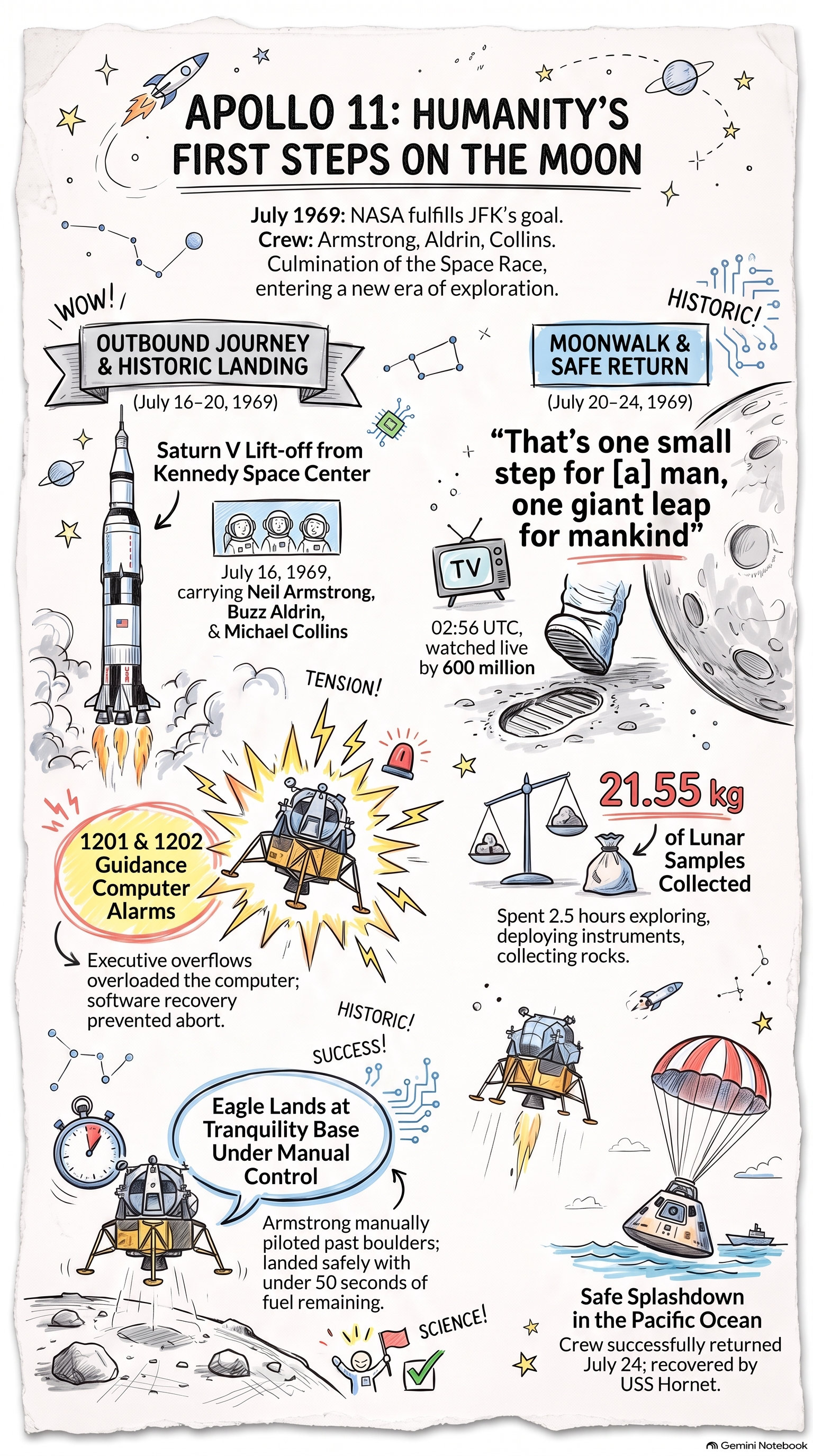
Infografía vertical, estilo sketch_note, 1536 × 2752, generada en 1 min 45 s:
Preguntas frecuentes
- ¿NotebookLM (Gemini Notebook) tiene API oficial? Con useapi.net, las cuentas normales la tienen: la Gemini Notebook API de useapi.net es una API REST de terceros que se ejecuta en tu propia cuenta de Google, en planes personales gratuitos o de pago, y cubre todas las funciones del sitio web por US$15 fijos al mes (a octubre de 2026). Google solo ofrece API para Gemini Notebook Enterprise, que requiere licencias Enterprise en un proyecto de Google Cloud y se limita a gestionar notebooks, agregar fuentes y generar Audio Overviews, sin acceso para las cuentas de Google normales. La comparación está en Precio.
- ¿Necesito una clave de la Gemini API o de la NotebookLM API? Con useapi.net, no. Llamas a la API con el token de API de useapi.net y conectas la cuenta de Google una sola vez con el flujo automatizado, en pocos minutos, sin proyecto de Google Cloud. Google no emite claves de la Gemini Notebook API para cuentas normales.
- ¿Puedo generar un podcast en español? Con useapi.net, sí. Pasa
language: "es"en POST /artifacts, como en el ejemplo de arriba.languagevale para audio, video (exceptocinematic), informe, informe interactivo, tabla de datos, infografía y diapositivas, y el valor por defecto esen. También puedes definir el idioma de salida de Studio para toda la cuenta conoutputLanguageen POST /accounts. - ¿Existe una Gemini Notebook (NotebookLM) API gratis? Con useapi.net, la Gemini Notebook API funciona con cuentas de Google gratuitas, Google no cobra nada de su lado, y Google no tiene API para cuentas normales. La suscripción de useapi.net cuesta US$15 al mes (a octubre de 2026). Si pagas con Stripe, recibes un reembolso completo dentro de los 14 días posteriores a la primera compra, si tienes menos de 50 generaciones exitosas, consulta la política de reembolso.
- ¿Funciona con una cuenta de Google gratuita? Con useapi.net, sí. El plan gratuito inicia unos 2 Audio Overviews por ventana de 5 horas (a octubre de 2026), los planes de pago de Google AI aumentan los límites, y los videos Cinematic requieren un plan de pago.
- ¿Cuánto tarda en generarse un podcast? Con useapi.net, un Audio Overview suele tardar de 3 a 6 minutos, un Video Overview 10 minutos o más, las infografías y los informes uno o dos minutos, un cuestionario cerca de un minuto y medio, y las tarjetas de estudio y las tablas de datos menos de un minuto.
- ¿NotebookLM y Gemini Notebook son el mismo producto? Sí. Gemini Notebook es el nombre nuevo de NotebookLM desde julio de 2026, y la API de este artículo es la NotebookLM API.
Más preguntas y respuestas en las preguntas frecuentes de la Gemini Notebook API (en inglés).
Conclusión
Si tienes preguntas, escríbenos en nuestro  servidor de Discord o en nuestro
 canal de Telegram.
Todos los endpoints están en la documentación de la Gemini Notebook API, y el código de ejemplo en el repositorio de GitHub.